윈도우 정품 인증 핵심은 내 PC가 윈도우 10인지 11인지, 그리고 현재 설치된 에디션(Home/Pro)이 내 키와 맞는지만 확인하면 됩니다.아래 순서대로 따라 하면 대부분 10분 안에 가볍게 끝나게되요.
정품 인증 전 확인사항
정품키를 입력하기 전에 아래 두 가지부터 확인하시면 좋아요.
◇ 인터넷이 연결되어 있는지
인증은 보통 인터넷을 통해 진행되기 때문에 와이파이나 랜선이 연결되어 있어야 합니다.
◇ 내 윈도우 에디션이 Home인지 Pro인지
정품키는 보통 Home용, Pro용이 따로라서 에디션이 다르면 인증이 안 됩니다.
<확인 방법>
1. 키보드에서 윈도우 키 + I (설정 열기)
2. 시스템 → 정보(또는 정보)
3. Windows 사양에서 에디션 확인
예: Windows 11 Home / Windows 10 Pro
윈도우 정품인증 방법
◇ 윈도우 11
1. 윈도우 키 + I → 설정
2. 시스템 → 정품 인증
3. 제품 키 변경 또는 제품 키 변경(변경) 선택
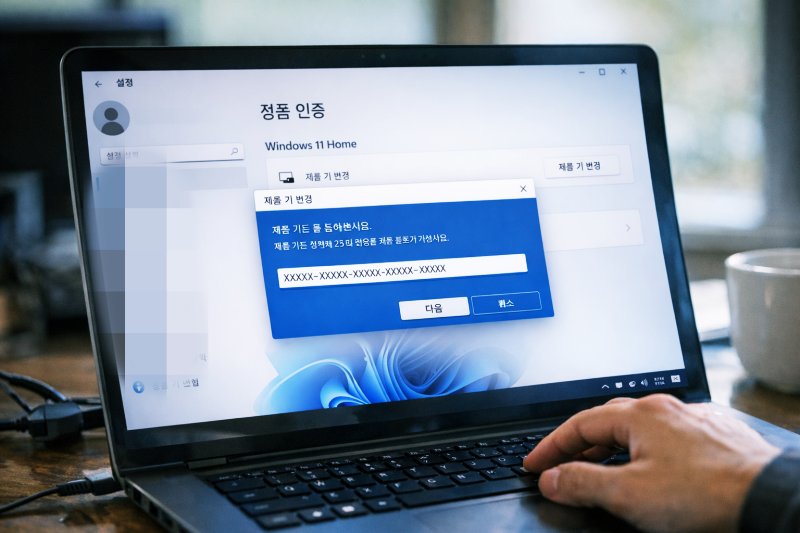
4. 25자리 제품 키 입력 (XXXXX-XXXXX-XXXXX-XXXXX-XXXXX 형태)
5. 다음 → 활성화
◇ 윈도우 10
1. 윈도우 키 + I → 설정
2. 업데이트 및 보안 → 정품 인증
3. 제품 키 변경
4. 25자리 제품 키 입력
5. 다음 → 활성화
키 입력할 때 하이픈(-)은 자동으로 들어가거나, 직접 넣어도 됩니다. 대문자/소문자는 상관없습니다.
기존 정품키를 바꾸는 방법
1. 시작 버튼에서 cmd 검색
2. 명령 프롬프트에 마우스 오른쪽 → 관리자 권한으로 실행
3. 아래 명령을 그대로 입력하고 엔터
slmgr /ipk 여기에-제품키-입력
예시(형식만 참고)
slmgr /ipk XXXXX-XXXXX-XXXXX-XXXXX-XXXXX
4. 성공 메시지가 뜨면 다음 명령 입력
slmgr /ato
Windows 제품 키 찾기 - Microsoft 지원
관련 주제 적용 대상Windows 11 Windows 10 Windows 8.1 Windows 7 Microsoft 계정 대시보드 Windows 제품 키는 Windows를 정품 인증하는 데 사용되는 25자 코드입니다. 다음과 같은 형태입니다. 제품 키: XXXXX-XXXXX-XXXX
support.microsoft.com
인터넷 인증이 안 될 때(전화 인증)
1. 윈도우 키 + R
2. slui 4 입력 → 확인
3. 국가 선택 → 안내에 따라 진행
요즘은 대부분 온라인 인증으로 끝나지만, 특정 환경에서는 slui 4 안내가 뜨는 경우도 있습니다.
윈도우 정품인증이 안되는 원인 5가지
◇ Home/Pro 에디션이 키랑 다름
가장 흔한 실수로 설치된 에디션부터 다시 확인해 주세요.
◇ 정품키를 이미 다른 PC에서 사용 중
리테일(패키지) 키는 PC 이동이 가능한 경우가 있지만, 동시에 여러 대에서 쓰면 막히는 경우가 있습니다.
◇ OEM 키(PC에 묶이는 키)인 경우
일부 정품키는 특정 PC(특히 메인보드)에 귀속되고 메인보드를 바꿨다면 인증이 풀릴 수 있습니다.
◇ 인터넷/시간 설정 문제
시간이 크게 틀어져 있으면 인증 서버와 통신이 꼬일 때가 있습니다. 설정 → 시간 및 언어 → 날짜 및 시간에서 자동 설정을 켜두는 게 안전합니다.
맥북 에어 정품 충전기 어댑터 정격전압 와트수 및 구입 주의사항
요즘 출시되는 맥북은 C-type 충전기 단자를 사용하고 있고 출력이 높은 타입을 적용하고 있습니다. 고속 충전이 가능하고 정격이 맞는 스펙으로 출시되어 기기에 무리를 주지 않고 빠른 충전을
lowbabel.tistory.com
'생활톡톡' 카테고리의 다른 글
| 스팀 게임 환불 조건 플레이시간 구입기간 및 신청방법 주의사항 정리 (0) | 2026.02.04 |
|---|---|
| 윈도우 10 11 바탕화면에 절전 버튼 아이콘 간단하게 만드는 방법 (0) | 2026.01.26 |
| LG 시스템 에어컨 난방 에러 코드 원인과 해결 방법 정리 (0) | 2026.01.02 |
| 두꺼비 꿈 상황별 꿈해몽 꿈풀이 길몽 흉몽 여부 정리 (0) | 2025.12.12 |
| 타일공 현실 수익 구조 완전 정리 초보자가 기술 배우는 기간부터 일당 장비 현장 운영까지 (0) | 2025.12.07 |


댓글