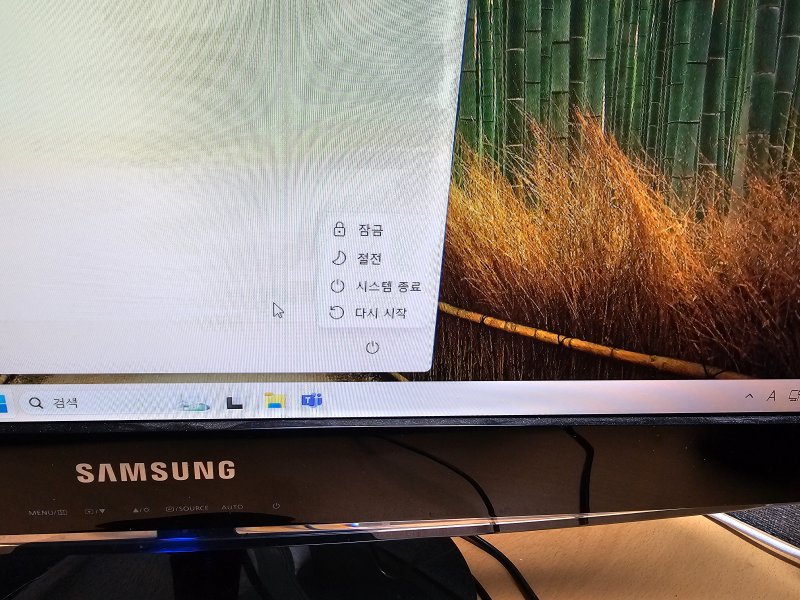
윈도우를 사용할 때 매번 전원 메뉴를 열어 절전을 선택하는 과정은 생각보다 번거롭죠. 특히 작업 중 잠깐 자리를 비우거나, 다시 바로 이어서 사용해야 할 때는 종료보다 절전이 훨씬 효율적이에요.
❖ 윈도우 10 바탕화면 절전 버튼 만드는 방법
1단계
바탕화면의 빈 공간에서 마우스 오른쪽 버튼을 클릭합니다. 메뉴가 열리면 새로 만들기 → 바로가기를 선택합니다.
2단계
바로가기 위치를 입력하라는 창이 나타나면 아래 명령어를 그대로 복사해 입력합니다.
rundll32.exe powrprof.dll,SetSuspendState 0,1,0
입력이 끝나면 다음 버튼을 클릭합니다.
3단계
바로가기 이름을 입력하는 화면이 나오면 절전 또는 Sleep처럼 알아보기 쉬운 이름을 입력한 뒤 완료를 누릅니다.
이제 바탕화면에 절전 아이콘이 생성됩니다. 아이콘을 더블클릭하면 즉시 절전 상태로 전환되요.
4단계 (선택사항)
기본 아이콘이 밋밋하다면 전원 아이콘으로 바꿀수 있어요. 절전 아이콘에서 마우스 오른쪽 클릭 → 속성 → 아이콘 변경을 선택한 뒤 전원 또는 잠자기 모양 아이콘을 골라 적용하면 훨씬 직관적으로 사용할 수 있습니다.
❖ 윈도우 11 바탕화면 절전 버튼 만드는 방법
윈도우 11은 인터페이스만 바뀌었을 뿐, 절전 기능의 구조는 윈도우 10과 거의 동일합니다.
1단계
바탕화면의 빈 공간에서 마우스 오른쪽 버튼을 클릭합니다. 새로 만들기 → 바로가기를 선택합니다.
2단계
바로가기 위치 입력창이 나오면 아래 명령어를 그대로 입력합니다.
rundll32.exe powrprof.dll,SetSuspendState 0,1,0
입력 후 다음 버튼을 클릭합니다.
3단계
아이콘 이름을 절전 또는 슬립 처럼 원하는 이름으로 지정한 뒤 완료를 누릅니다. 바탕화면에 생성된 아이콘을 더블클릭하면 윈도우 11에서도 바로 절전이 실행됩니다.
❖ 절전 버튼이 작동하지 않을 때 확인 사항
아이콘은 만들어졌는데 절전이 되지 않는다면 아래 순서대로 확인해보는 것이 좋습니다.
1. 전원 및 절전 설정에서 절전 기능이 비활성화돼 있지 않은지 확인
2. 데스크톱 PC라면 BIOS에서 절전 관련 옵션이 꺼져 있지 않은지 확인
3. 특정 USB 장치나 외부 기기를 연결했을 때만 문제가 생기는지 확인
대부분은 위 설정 문제로 해결되는 경우가 많습니다.
윈도우 10 11 정품 인증키 등록 방법 순서 주의사항 및 안될때 해결하기
윈도우 정품 인증 핵심은 내 PC가 윈도우 10인지 11인지, 그리고 현재 설치된 에디션(Home/Pro)이 내 키와 맞는지만 확인하면 됩니다.아래 순서대로 따라 하면 대부분 10분 안에 가볍게 끝나게되요.
lowbabel.tistory.com
'생활톡톡' 카테고리의 다른 글
| 2026년 청주 출산 지원금 지급금액 신청자격 주의사항 및 관련 서비스제도 정리 (0) | 2026.03.12 |
|---|---|
| 스팀 게임 환불 조건 플레이시간 구입기간 및 신청방법 주의사항 정리 (0) | 2026.02.04 |
| 윈도우 10 11 정품 인증키 등록 방법 순서 주의사항 및 안될때 해결하기 (0) | 2026.01.20 |
| LG 시스템 에어컨 난방 에러 코드 원인과 해결 방법 정리 (0) | 2026.01.02 |
| 두꺼비 꿈 상황별 꿈해몽 꿈풀이 길몽 흉몽 여부 정리 (0) | 2025.12.12 |


댓글